
トラベルバインダー サポート
出張の交通・宿泊・経費をまとめて記録し、精算書を作るアプリです。iPhone・Android に対応しています。
使い方はじめての方は、この 5 ステップで精算書まで作れます。
旅(出張)を作る
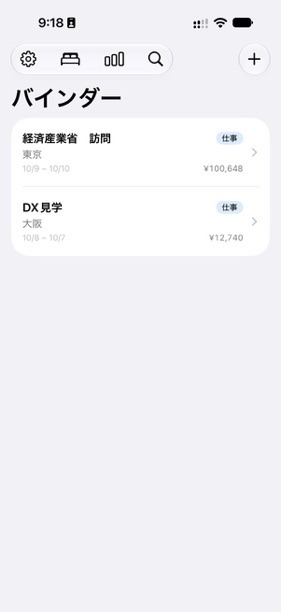
「バインダー」画面の右上の「+」をタップし、種別・期間・行き先・目的を入力して保存します。出張ごとに 1 冊のバインダーができるイメージです。
移動・宿泊・経費を記録する
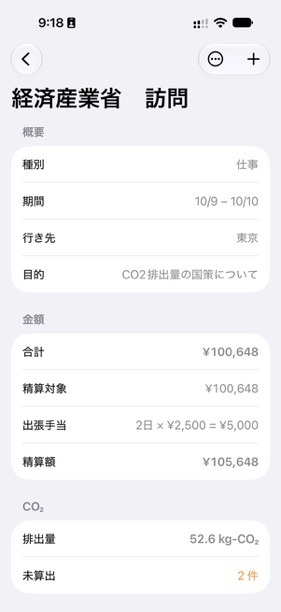
作った旅を開き、右上の「+」から記録を追加します。旅の画面には、合計金額・精算額・出張手当・CO₂ 排出量がまとめて表示されます。
- 移動:飛行機、新幹線、レンタカー、船、タクシーなど
- 宿泊:ホテル名、泊数、金額
- 経費:食事、チップ、その他の支払い
レシートを撮って読み取る
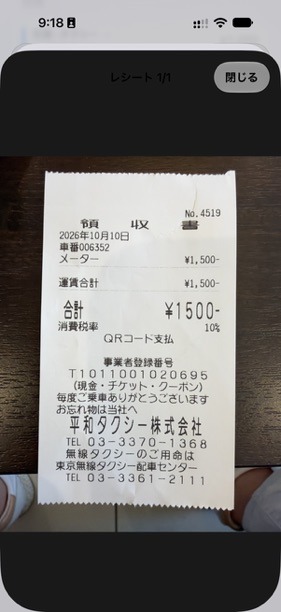
- 経費の入力画面で、カメラのボタンをタップしてレシートを撮影します(写真から選ぶこともできます)。
- レシート全体が画面に入るように、なるべく真上から撮ります。
- 日付と金額が自動で入力されます。内容を確認して保存します。
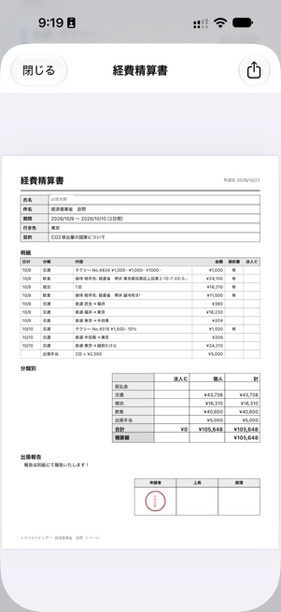
精算書を PDF で作る
旅の画面から精算書を開くと、明細と分類別の集計(交通・宿泊・飲食・出張手当)、法人カード分・個人立替分が自動でまとまります。旅ごと、または月ごとに作れます。
右上の共有ボタンから、PDF をメールなどで送れます。領収書の画像と一緒に zip にまとめることもできます。
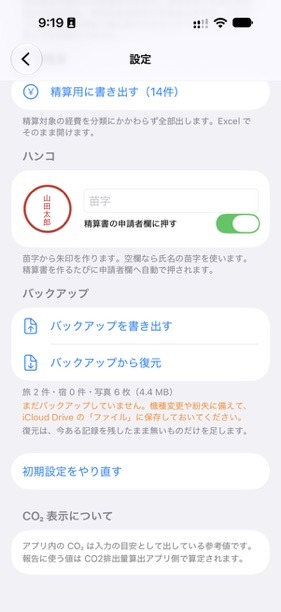
設定・バックアップ
データはすべて端末の中に保存されます。機種変更や万一に備えて、ときどきバックアップを書き出しておきましょう。
- 設定画面の「バックアップ」で「バックアップを書き出す」をタップします。
- zip ファイルを iCloud Drive の「ファイル」などに保存します。
- 新しい端末では「バックアップから復元」でその zip を選びます。
よくある質問
アカウント登録は必要ですか?
必要ありません。インストールしてすぐに使えます。
入力したデータはどこに保存されますか?
すべてお使いの端末の中に保存されます。開発者のサーバーや第三者に送られることはありません。
レシートの画像は外部に送られますか?
送られません。レシートの日付と金額の読み取りは端末の中だけで行います。
レシートの金額がうまく読み取れません。
明るい場所で、レシート全体が画面に収まるように、なるべく真上から撮ってください。しわや影が少ないほど正確に読み取れます。読み取れなかった項目は手で入力・修正できます。
現金・仮払金・法人カードの違いは?
精算のときに「誰が立て替えたか」を分けるための区分です。法人カードや仮払金で払った分は精算書で別に集計されるので、精算額がひと目でわかります。
月ごとの精算書は作れますか?
作れます。旅ごとの精算書のほか、1 か月分の出張をまとめた精算書も PDF で作成できます。
CO₂ 排出量はどのように表示されますか?
移動ごとの CO₂ 排出量の参考値を表示します。CSV で書き出して、CO2 排出量算出アプリに取り込むこともできます。
機種変更のときにデータを引き継げますか?
引き継げます。「使い方 5. 設定・バックアップ」の手順で、バックアップの zip を書き出して新しい端末で復元してください。iPhone 版と Android 版の間でも復元できます。
データを削除するにはどうすればよいですか?
アプリ内で旅や経費を削除してください。アプリをアンインストールすると、端末内のデータはすべて削除されます。必要なデータは先にバックアップを書き出しておいてください。
広告は表示されますか?
広告は表示されません。
お問い合わせ
ご質問・不具合のご報告・ご要望は、次のメールアドレスまでお送りください。
support@travel.binder-apps.comお使いの端末(iPhone / Android の機種名)、OS のバージョン、アプリのバージョン、起きたことの内容を書いていただくと、早くお答えできます。画面のスクリーンショットがあると助かります。